
ПОНЯТНО О КОМПЬЮТЕРЕ
Как ускорить Windows 11: понятная инструкция с картинками
Компьютер долго включается, программы открываются с задержкой, а вентилятор шумит? Не нужно менять всё подряд. Сначала найдём, что именно мешает, а затем пройдём подходящие шаги. Для большинства действий достаточно обычных настроек Windows — покупать «ускоритель» не потребуется.
С чего начать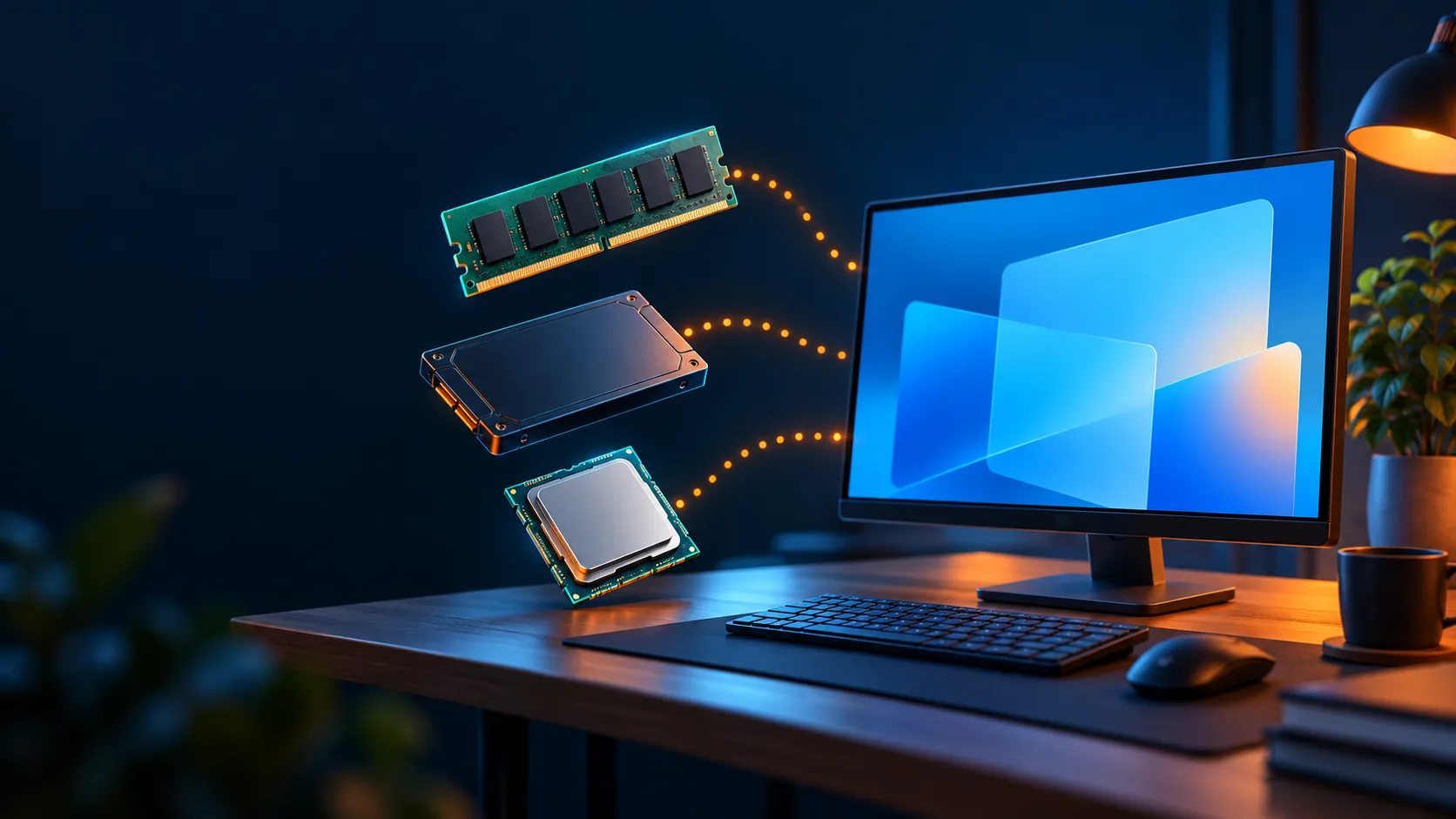
ЕСЛИ ХОТИТЕ НАЧАТЬ С ПРОСТОГО
Не делайте все 30 пунктов подряд
Сначала сохраните работу, перезагрузите компьютер и откройте только нужную программу. Затем выберите ситуацию:
Ни одна настройка не гарантирует ускорения в несколько раз. Меняйте что-то одно и проверяйте ту же задачу. Так легче понять, что помогло.
Перед началом: как пользоваться инструкцией
- Сохраните открытые документы. В большинстве программ работает Ctrl + S. Важные фотографии и документы скопируйте на отдельный носитель и проверьте, что копия открывается.
- Найдите клавишу Win. Это клавиша со значком Windows, обычно внизу клавиатуры слева. Запись «Win + I» означает: удерживайте Win, один раз нажмите латинскую I и отпустите обе клавиши. Буква находится там же, где русская Ш.
- Пуск — значок Windows внизу экрана. Можно нажать саму клавишу Win. Чтобы найти раздел, откройте Пуск и начните печатать его название. Переключать раскладку для русских названий не нужно.
- Стрелка → означает «затем». «Система → Память» значит: сначала нажмите «Система», после этого — «Память». Это не команда, которую нужно вводить.
- Если пункта нет — пропустите его. В разных версиях Windows названия и расположение немного отличаются. В рабочих и учебных компьютерах часть настроек может быть закрыта администратором. Обходить такие ограничения не нужно.
Что такое точка восстановления и нужна ли она?
Точка восстановления запоминает часть системных настроек, программ и драйверов на определённый момент. Это не копия ваших фотографий и документов. Она может помочь после неудачного изменения, но не возвращает любой удалённый файл.
- Откройте Пуск и введите «Создание точки восстановления».
- Откройте найденное окно. В разделе «Защита системы» посмотрите состояние защиты диска с Windows.
- Если защита выключена, выберите диск, нажмите «Настроить», включите защиту и выделите ей место. Если не понимаете, сколько места можно выделить, не меняйте это наугад.
- После включения нажмите «Создать», укажите понятное название, например «До настройки», и дождитесь результата.
Для простого просмотра настроек это не обязательное условие. Перед восстановлением или серьёзными изменениями важнее иметь проверенную независимую копию личных файлов.
Что внутри компьютера: короткий словарь
Достаточно понять общую идею. Учить сокращения наизусть не нужно.
- Windows 11
- Система, которая запускает компьютер, открывает программы и помогает им работать с его деталями. «Оптимизировать Windows» здесь означает убрать лишнюю нагрузку и исправить подходящие настройки, а не превратить слабый компьютер в мощный.
- Программа или приложение
- Браузер, мессенджер, игра, редактор фотографий. В этой статье эти слова означают одно и то же.
- Процессор, или CPU
- Деталь, которая выполняет команды. Представьте повара: когда заказов слишком много, готовить приходится по очереди. Процессор тоже может быть занят одной тяжёлой задачей или множеством небольших.
- Оперативная память, или ОЗУ / RAM
- Рабочее место для открытых программ. Чем больше программ и вкладок открыто одновременно, тем больше места им нужно. После выключения компьютера содержимое этой памяти не сохраняется. Ваши фотографии хранятся не здесь.
- Диск: SSD или HDD
- Место для Windows, программ, фотографий и других файлов. SSD — накопитель без вращающихся деталей: обычно он быстрее открывает систему и программы. HDD — жёсткий диск с вращающимися пластинами: он чаще становится причиной долгого запуска. Свободное место на диске и свободная оперативная память — разные вещи.
- Видеокарта, или GPU
- Деталь, которая помогает рисовать изображение. Особенно важна в играх, работе с видео и некоторыми изображениями. Иногда она встроена в процессор, иногда установлена отдельно.
- Драйвер
- Программа-посредник: с её помощью Windows общается, например, с видеокартой или Wi-Fi. Драйвер должен подходить именно вашему устройству.
- Автозагрузка и фоновая работа
- Автозагрузка — запуск программы вместе со входом в Windows. Фоновая работа — программа продолжает что-то делать, хотя её окно закрыто. Например, мессенджер ждёт сообщения, а OneDrive отправляет файлы в интернет.
- Браузер, вкладка и расширение
- Браузер — программа для сайтов: например, Chrome или Edge. Вкладка — отдельная открытая страница. Расширение — небольшое дополнение к браузеру, например переводчик. Много вкладок и дополнений тоже создают нагрузку.
- Временные файлы и кэш
- Рабочие копии и сохранённые данные, которые программы используют для своей работы. Часть можно удалить штатной очисткой. Но удалять кэш каждый день не нужно: после очистки некоторые данные придётся загрузить заново.
Сначала — простые действия
Сначала — простые действия
Начните здесь. После каждого изменения проверяйте ту же программу или задачу: стало ли удобнее работать?
01Перезагрузите компьютер
Когда это нужно: Компьютер давно не перезапускали или замедление появилось сегодня.
Перезагрузка полностью завершает текущую работу системы и запускает её заново. Это не то же самое, что закрыть крышку ноутбука. Простое выключение с включением тоже не всегда равно перезагрузке: в Windows бывает включён быстрый запуск.
Что сделать
- Сохраните открытые документы. В большинстве программ это сочетание Ctrl + S.
- Нажмите Пуск — значок Windows внизу экрана.
- Нажмите кнопку питания в меню и выберите Перезагрузка.
- Дождитесь рабочего стола. Откройте только нужную программу и проверьте её работу.
Что должно измениться
Временное зависание может исчезнуть. Если всё быстро замедляется снова, ищем причину дальше.
Как вернуть обратно
Отменять нечего. Закрытые программы можно открыть снова.
Обратите внимание. Если на экране идёт установка обновлений, не выключайте питание принудительно. Дайте установке закончиться.
02Проверьте питание ноутбука и режим работы
Когда это нужно: Ноутбук работает медленнее от батареи или включено энергосбережение.
Энергосбережение помогает дольше работать без розетки, но может ограничивать быстродействие. «Сбалансированный» режим подходит для обычной работы. Максимальная производительность не нужна постоянно.
Что сделать
- Подключите исправный зарядный блок, подходящий вашему ноутбуку. Проверьте, появился ли значок зарядки.
- Одновременно нажмите Win + I: откроются Параметры Windows.
- Выберите Система, затем Питание и батарея. На настольном ПК раздел может называться Питание.
- Найдите Режим питания и начните со Сбалансированный.
- Для тяжёлой задачи от розетки можно сравнить с Максимальная производительность или Лучшая производительность, если такой вариант есть.
Что должно измениться
Снимается ограничение выбранного режима питания. Сам по себе режим не добавит компьютеру памяти или мощности сверх возможностей деталей.
Как вернуть обратно
В этом же списке верните прежний режим.
Обратите внимание. Производительный режим быстрее расходует батарею и может усилить нагрев и шум. Если список недоступен или ноутбук рабочий, не меняйте дополнительные схемы питания наугад.
03Закройте то, чем сейчас не пользуетесь
Когда это нужно: Открыто много программ, вкладок, игр или видеозвонков.
Даже свёрнутая программа может занимать оперативную память и использовать процессор. Сворачивание окна не означает, что программа закрыта.
Что сделать
- Сохраните документы и важные сообщения, которые ещё не отправлены.
- Закройте ненужные окна крестиком в правом верхнем углу.
- В браузере оставьте нужные вкладки. Важную страницу можно сохранить в закладки сочетанием Ctrl + D.
- Проверьте компьютер с тем же документом или сайтом, который раньше работал медленно.
Что должно измениться
Оставшимся программам достаётся больше ресурсов. На компьютере с небольшим объёмом памяти это бывает заметно.
Как вернуть обратно
Откройте закрытую программу заново. В браузере недавно закрытую вкладку обычно возвращает `Ctrl + Shift + T`.
Обратите внимание. Если мессенджер после крестика остаётся возле часов, у него может быть собственная команда `Выход`. Используйте её только если сейчас не нужны сообщения.
04Установите обычные обновления Windows
Когда это нужно: Система давно не обновлялась или просит перезапуск.
Обновления исправляют ошибки и проблемы безопасности. Иногда вместе с ними исправляется медленная работа. Пока обновление загружается или устанавливается, компьютер, наоборот, может временно работать медленнее.
Что сделать
- Сохраните работу, подключите ноутбук к питанию и убедитесь, что интернет работает.
- Откройте Параметры сочетанием Win + I.
- Перейдите в Центр обновления Windows и нажмите Проверить наличие обновлений.
- Установите предложенные обычные обновления. Если система просит, выберите перезагрузку в удобное время.
- После завершения дайте системе закончить фоновые действия и снова проверьте обычную задачу.
Что должно измениться
Устраняются известные ошибки. Если причина была в старом жёстком диске или нехватке памяти, одного обновления недостаточно.
Как вернуть обратно
Не удаляйте обновления ради ускорения. Если проблема началась сразу после конкретного обновления, сначала запишите его номер и проверьте описание известной проблемы.
Обратите внимание. Для этой инструкции не нужны программа Windows Insider, тестовые сборки и установка всех предварительных обновлений подряд. Не отключайте Центр обновления навсегда.
05Проверьте компьютер на вредоносные программы
Когда это нужно: Замедление сопровождается странными окнами, неизвестными программами или вы давно не проверяли систему.
Вредоносная программа может использовать компьютер без вашего согласия. Windows обычно имеет встроенную защиту Microsoft Defender. Если уже установлен другой антивирус, система может предлагать управлять защитой через него — второй одновременно ставить не нужно.
Что сделать
- Откройте Параметры → Конфиденциальность и безопасность → Безопасность Windows.
- Нажмите Защита от вирусов и угроз. Откроется отдельное окно защиты.
- Выберите Быстрая проверка и дождитесь результата. Если используется другой антивирус, откройте его штатную проверку.
- Если угрозы найдены, следуйте действиям настоящего приложения защиты. Для более тщательной проверки в Microsoft Defender есть Параметры сканирования → Полное сканирование.
- После проверки и нужного перезапуска снова оцените обычную работу. Во время полного сканирования дополнительная нагрузка нормальна.
Что должно измениться
При обнаружении и удалении вредоносной программы может уйти созданная ею нагрузка. Если угроз не найдено, это не доказывает исправность остальных частей компьютера.
Как вернуть обратно
Просмотр и запуск проверки не требуют отмены. Не восстанавливайте найденную угрозу из карантина ради отмены действия без понимания, что это за файл.
Обратите внимание. Предупреждение о вирусе на случайном сайте — не окно Windows Security. Не звоните по номеру из такого всплывающего сообщения и не устанавливайте предлагаемый там «очиститель».
06Посмотрите, что именно занято
Когда это нужно: Хотите понять причину, а не отключать настройки наугад.
Диспетчер задач — встроенное окно, которое показывает запущенные программы и нагрузку. `ЦП` — процессор, `Память` — оперативная память, `Диск` — работа накопителя. Большое число на короткое время нормально, например при запуске игры.
Что сделать
- Нажмите одновременно Ctrl + Shift + Esc. Это откроет Диспетчер задач.
- Выберите Процессы. Если видна только маленькая таблица, разверните окно или нажмите Подробнее, если такая кнопка есть.
- Нажмите заголовок ЦП, Память или Диск, чтобы увидеть самые нагруженные программы сверху. Иногда нужен повторный щелчок для сортировки по убыванию.
- Посмотрите, какая известная вам программа держится наверху несколько минут именно во время замедления.
- Закройте ненужную знакомую программу обычным способом. Не завершайте неизвестные процессы и процессы Windows.
Что должно измениться
Появляется направление: много памяти занимают вкладки, процессор занят программой, диск занят обновлением. Одного значения «100%» недостаточно для диагноза.
Как вернуть обратно
Сортировку можно поменять, нажав другой заголовок. Сам просмотр ничего не меняет.
Обратите внимание. Кнопка «Снять задачу» принудительно закрывает программу и может потерять несохранённую работу. Для начала ей не пользуемся.
Программы и автозагрузка
Программы и автозагрузка
Убираем лишнюю работу, не отключая нужные функции компьютера.
07Уберите необязательные программы из автозагрузки
Когда это нужно: После входа в Windows одновременно открывается много приложений.
Программу можно оставить установленной, но запретить запуск вместе с Windows. Она продолжит работать, когда вы сами откроете её ярлыком.
Что сделать
- Нажмите Win + I и откройте Приложения → Автозагрузка.
- Просмотрите названия. Начните с одной знакомой программы, которую вы не используете сразу после включения: например, игрового магазина или музыкального плеера.
- Переведите её переключатель в положение Откл..
- Перезагрузите компьютер и сравните время до начала обычной работы. Не меняйте сразу весь список.
Что должно измениться
При входе запускается меньше программ. Это может уменьшить ожидание и фоновую нагрузку.
Как вернуть обратно
Вернитесь в `Автозагрузка` и включите тот же переключатель.
Обратите внимание. Не отключайте антивирус, компоненты звука, тачпада и неизвестные служебные программы. Отключение мессенджера или облака означает, что они начнут получать данные только после вашего запуска.
08Обновите браузер и нужные приложения
Когда это нужно: Тормозит одна программа, а Windows в остальном работает нормально.
Windows Update обновляет саму систему, но не каждую установленную программу. У приложений бывают свои исправления ошибок. Старый браузер или редактор может работать неправильно даже на исправном компьютере.
Что сделать
- Сохраните работу в программе, которую собираетесь обновить.
- Для приложений из Microsoft Store откройте Пуск, введите Microsoft Store и запустите магазин.
- Найдите Загрузки или Библиотека, затем кнопку проверки или получения обновлений. Названия зависят от версии магазина.
- В Chrome откройте три точки → Справка → О браузере Google Chrome и дождитесь проверки. Для другого приложения используйте его встроенное обновление или официальный источник.
- Перезапустите обновлённое приложение и проверьте ту же задачу. Если производитель больше не поддерживает его, не ставьте замену с первого попавшегося сайта.
Что должно измениться
Может исправиться конкретное зависание или несовместимость. Обновление само по себе не гарантирует ускорения.
Как вернуть обратно
У приложения может не быть безопасного возврата к старой версии. Для важной рабочей программы заранее проверьте совместимость её дополнений и документов.
Обратите внимание. Не скачивайте «обновление браузера» из рекламы или постороннего всплывающего окна. Иногда новая версия требует более мощного компьютера.
09Удалите программы, которые точно не нужны
Когда это нужно: На компьютере много давно не используемых приложений.
Удаление освобождает место и может убрать связанные фоновые процессы. Если программа просто занимает немного места и не запущена, большого ускорения от её удаления может не быть.
Что сделать
- Откройте Параметры → Приложения → Установленные приложения.
- Найдите знакомую программу, которой больше не пользуетесь.
- Откройте кнопку с тремя точками справа и выберите Удалить.
- Прочитайте вопрос удаления. Если сомневаетесь или программе нужны ваши данные, нажмите отмену.
Что должно измениться
Освобождается место, ненужная программа перестаёт запускать свои компоненты.
Как вернуть обратно
Программу можно установить заново из её официального источника. Могут понадобиться лицензия и повторная настройка; её локальные данные восстанавливаются не всегда.
Обратите внимание. Не удаляйте незнакомые Microsoft Visual C++, драйверы и компоненты устройств. Не стирайте папки программ вручную. Перед удалением сохраните важные данные самой программы.
10Ограничьте ненужную фоновую работу
Когда это нужно: Знакомое приложение работает, хотя его окно вы закрыли.
Фоновая работа нужна для сообщений, синхронизации и обновлений. Отключать её стоит только там, где эти действия вам сейчас не нужны.
Что сделать
- Откройте Параметры → Приложения → Установленные приложения.
- У нужного приложения нажмите три точки → Дополнительные параметры, если такой пункт есть.
- Найдите Разрешения для фоновых приложений и выберите Никогда.
- Если такого раздела нет, не ищите обход через реестр: откройте настройки самой программы или пропустите этот шаг.
Что должно измениться
У выбранного приложения может стать меньше фоновой работы. Новые сообщения или данные иногда появятся только после открытия.
Как вернуть обратно
Верните прежний вариант — например, `Оптимизировано по питанию`.
Обратите внимание. Не у всех программ есть этот переключатель. Это нормально. Не ограничивайте так приложение, от которого нужны своевременные уведомления.
11Отключите возвращение лишних окон после входа
Когда это нужно: После перезапуска сами возвращаются программы из прошлой рабочей сессии.
Windows умеет повторно открывать некоторые приложения, которые были запущены перед выходом. Это отдельная настройка, не тот же список автозагрузки.
Что сделать
- Откройте Параметры → Учётные записи → Варианты входа.
- Найдите настройку с текстом о сохранении перезапускаемых приложений и их перезапуске при входе.
- Отключите её, если не хотите возвращать эти окна.
- Если пункта нет или он недоступен на вашем компьютере, просто пропустите шаг.
Что должно измениться
После нового входа может открываться меньше прежних окон.
Как вернуть обратно
Включите ту же настройку обратно.
Обратите внимание. Браузер может отдельно восстанавливать вкладки через собственные настройки. На него эта настройка Windows действует не во всех случаях.
Место на диске и порядок в файлах
Место на диске и порядок в файлах
Сначала разбираемся, что занимает место. Личные файлы не удаляем вслепую.
12Проверьте свободное место на диске C
Когда это нужно: Windows предупреждает о нехватке места, не устанавливает обновления или долго отвечает.
Диск `C:` обычно содержит Windows и установленные программы. Системе нужно место не только для ваших файлов, но и для временной работы и обновлений. Точный необходимый запас зависит от задач и обновлений.
Что сделать
- Нажмите Win + E. Откроется Проводник — окно папок и файлов.
- Слева выберите Этот компьютер.
- Найдите Локальный диск (C:) и посмотрите подпись о свободном месте.
- Если осталось совсем мало, например один-два гигабайта, перейдите к следующим шагам очистки. Не удаляйте папки Windows вручную.
Что должно измениться
Вы понимаете, нужна ли очистка вообще. Если места достаточно, повторная очистка уже чистого диска не ускорит компьютер.
Как вернуть обратно
Просмотр ничего не меняет.
Обратите внимание. Цифра в гигабайтах под диском — не объём свободной оперативной памяти. Не путайте эти показатели.
13Удалите подходящие временные файлы
Когда это нужно: Свободного места действительно мало.
У Windows есть штатная очистка. Она показывает категории и их размер. Важнее внимательно выбрать категории, чем удалить побольше.
Что сделать
- Нажмите Win + I, выберите Система → Память. В некоторых версиях раздел называется Хранилище.
- Откройте Временные файлы и дождитесь подсчёта. Можно найти этот раздел через поиск в Параметрах.
- Прочитайте названия категорий. Для начала оставьте только понятные временные файлы. Снимите отметки с Загрузки, Корзина и предыдущей установки Windows, если они есть.
- Нажмите Удалить файлы и дождитесь окончания.
- Снова посмотрите свободное место в Этот компьютер.
Что должно измениться
Удаляются выбранные данные и освобождается место. Некоторые картинки и временные данные программы создадут заново.
Как вернуть обратно
У штатной очистки нет общей кнопки отмены. Поэтому личные файлы, Корзину и старую установку Windows не выбираем вслепую.
Обратите внимание. Папка «Загрузки» содержит ваши скачанные документы. Удаление предыдущей установки Windows может лишить возможности вернуться к ней. Не обещаем восстановление очищенных файлов.
14Настройте автоматическую очистку осторожно
Когда это нужно: Хотите, чтобы Windows сама убирала часть временных файлов.
Контроль памяти — встроенная автоматическая уборка диска. Она не увеличивает оперативную память, несмотря на название.
Что сделать
- Откройте Параметры → Система → Память → Контроль памяти.
- Прочитайте условия очистки до включения. Для удаления файлов из папки Загрузки выберите Никогда, если такой список есть.
- Для Корзины тоже выберите понятное вам правило. Если не хотите автоматического удаления, установите Никогда.
- Если используются облачные файлы, проверьте правило перевода файлов в доступные только через интернет: важные офлайн-файлы оставьте на устройстве.
- Только после этого включите Контроль памяти. Для начала можно пользоваться ручной очисткой вместо автоматической.
Что должно измениться
Меньше шансов снова забить системный диск временными данными. Это удобство обслуживания, а не постоянный ускоритель.
Как вернуть обратно
Выключите Контроль памяти. Уже удалённые им файлы это не возвращает.
Обратите внимание. Настройки относятся к удалению данных. Если смысл какого-то пункта непонятен, его не включайте.
15Перенесите большие личные файлы
Когда это нужно: Основное место занимают видео, фотографии, архивы или старые установщики.
Переносить можно свои файлы. Другой раздел того же диска освобождает место на C:, но не становится резервной копией на случай поломки самого диска.
Что сделать
- Подключите внешний диск или флешку с достаточным свободным местом.
- Найдите нужные личные файлы в Проводнике. Выделите их и нажмите Ctrl + C — это копирование.
- Откройте папку на внешнем носителе и нажмите Ctrl + V. Дождитесь завершения.
- Откройте несколько скопированных файлов с внешнего носителя и убедитесь, что они читаются. Важные данные лучше иметь ещё в одной независимой копии.
- Только после проверки решите, какие исходные копии можно удалить. Не удаляйте файлы из папок OneDrive наугад: удаление может синхронизироваться с облаком.
Что должно измениться
На основном диске можно освободить место, сохранив личные данные отдельно.
Как вернуть обратно
Скопируйте файлы обратно, когда будет достаточно места. Не очищайте Корзину до проверки копии.
Обратите внимание. Папки Windows, Program Files и AppData не переносим таким способом. Если не знаете, ваша ли это папка, оставьте её на месте.
16Оставьте оптимизацию диска самой Windows
Когда это нужно: Проверяете обслуживание диска, особенно старого HDD.
Для HDD Windows может упорядочивать части файлов — это называется дефрагментацией. SSD работает иначе: штатная оптимизация учитывает его тип и выполняет подходящие операции, в том числе TRIM. Это подсказка диску о свободных блоках, а не обычная дефрагментация.
Что сделать
- Откройте Пуск и начните печатать Оптимизация дисков.
- Откройте найденную встроенную программу и посмотрите тип носителя.
- Проверьте, включена ли оптимизация по расписанию. Обычно достаточно штатного расписания.
- При необходимости используйте встроенную кнопку Оптимизировать для выбранного исправного диска. Не запускайте стороннюю дефрагментацию SSD.
Что должно измениться
Диск обслуживается штатным способом. Если расписание уже работает, ежедневное нажатие кнопки не требуется.
Как вернуть обратно
Расписание меняется кнопкой `Изменить параметры`. Сам процесс не имеет кнопки возврата к прежнему расположению данных.
Обратите внимание. Если диск щёлкает, пропадает или выдаёт ошибки чтения, сначала сохраните важные файлы. Оптимизация не чинит неисправный накопитель.
Браузер, облако и внешний вид
Браузер, облако и внешний вид
Эти шаги нужны только там, где есть соответствующая проблема. Применять всё подряд не нужно.
17Разгрузите браузер и включите экономию памяти
Когда это нужно: Основные задержки появляются при множестве открытых сайтов.
Каждая вкладка может занимать память даже без ваших действий. Режим экономии памяти временно усыпляет часть неиспользуемых вкладок, а при возвращении открывает их снова.
Что сделать
- Закройте ненужные вкладки, сохранив важные страницы в закладки.
- Если используете Chrome: нажмите три точки справа вверху → Настройки → Производительность.
- Включите Экономия памяти. Начните со сбалансированного варианта, если предлагаются режимы.
- В других браузерах ищите похожий раздел экономии ресурсов либо пока просто держите меньше вкладок.
- Проверьте привычные сайты. Для важного сайта, которому нужно постоянно работать, в Chrome есть список сайтов, которые всегда активны.
Что должно измениться
Может освободиться память для активных вкладок и остальных программ. При возвращении усыплённая вкладка иногда перезагружается.
Как вернуть обратно
Выключите экономию памяти или добавьте нужный сайт в исключения.
Обратите внимание. Не закрывайте вкладку с несохранённой формой или текущим звонком. Медленная загрузка одного сайта может быть проблемой сайта или интернета, а не Windows.
18Проверьте дополнения браузера
Когда это нужно: В браузере много расширений, появилась реклама или замедление после установки дополнения.
Расширения добавляют браузеру функции, но тоже выполняют работу. Удаление всех подряд не нужно: менеджер паролей или необходимое рабочее дополнение могут быть полезны.
Что сделать
- В Chrome откройте три точки → Расширения → Управление расширениями. В другом браузере найдите раздел дополнений через его меню.
- Посмотрите названия. Отключите одно знакомое ненужное дополнение его переключателем.
- Закройте и заново откройте браузер, затем проверьте тот же сайт.
- Если стало лучше и дополнение точно не нужно, удалите его. Если не изменилось, не продолжайте отключать всё без разбора.
Что должно измениться
Уменьшается нагрузка от выбранного дополнения. Можно найти виновника проблемы.
Как вернуть обратно
Включите отключённое дополнение. Удалённое может потребовать повторной установки из официального магазина и настройки.
Обратите внимание. Не очищайте все пароли и cookies ради «ускорения»: это может выйти из аккаунтов, а проблему не исправить. Ускорение графики в браузере обычно оставляют по умолчанию; его меняют отдельно при конкретной проблеме с изображением.
19При необходимости поставьте OneDrive на паузу
Когда это нужно: Компьютер занят отправкой или получением большого количества облачных файлов.
OneDrive синхронизирует папки: поддерживает их копии на компьютере и в облаке. При большой передаче он использует диск, процессор и интернет. Это нормальная работа, но иногда её удобнее закончить позже.
Что сделать
- Найдите возле часов значок облака OneDrive. Возможно, сначала нужно нажать стрелку скрытых значков.
- Откройте меню OneDrive и выберите Приостановить синхронизацию.
- Выберите, например, 2 часа, и проверьте работу компьютера.
- После важной задачи верните синхронизацию через Возобновить. Она также возобновится после выбранного времени.
Что должно измениться
Временно уменьшается нагрузка от передачи файлов. Остальные причины медленной работы остаются.
Как вернуть обратно
Нажмите `Возобновить синхронизацию` в том же меню.
Обратите внимание. Во время паузы новые изменения ещё не переданы в облако. Не удаляйте облачные папки для ускорения и не считайте синхронизацию заменой отдельной резервной копии.
20Не отключайте поиск — ограничьте ненужный охват
Когда это нужно: Диспетчер задач показывает длительную работу индексирования, особенно после настройки ПК.
Индексирование создаёт каталог файлов, чтобы поиск находил их быстрее. После первого запуска или большого копирования каталог может строиться некоторое время. Полное отключение службы поиска обычно лишает удобства, а не решает причину.
Что сделать
- Если Windows только настроена или обновлена, дайте ей время закончить работу при подключённом питании.
- Если нагрузка повторяется, откройте поиск в Параметрах и введите Поиск в Windows или Поиск.
- Найдите параметры поиска файлов. Они обычно находятся в Конфиденциальность и безопасность → Поиск или Поиск в Windows.
- Если выбран расширенный поиск по всему компьютеру, можно вернуть Классический режим либо исключить большие архивные папки, в которых поиск вам не нужен.
Что должно измениться
Индексируется меньше ненужных данных. В исключённых папках поиск может быть медленнее или не искать содержимое файлов.
Как вернуть обратно
Верните прежний режим или уберите папку из исключений. Перестроение каталога само по себе снова займёт ресурсы.
Обратите внимание. Если пункты отличаются, воспользуйтесь поиском в Параметрах. Не отключайте Windows Search через список служб для этой инструкции.
21Упростите анимацию и прозрачность
Когда это нужно: Слабый компьютер медленно рисует окна или вам просто мешает движение интерфейса.
Анимация — плавное появление и сворачивание окон. Прозрачность — эффект слегка просвечивающих панелей. Они относятся к внешнему виду, а не к скорости интернета или мощности игры.
Что сделать
- Откройте Параметры → Специальные возможности → Визуальные эффекты.
- Выключите Эффекты анимации.
- При желании выключите Эффекты прозрачности.
- Поработайте с окнами и сравните, стало ли удобнее.
Что должно измениться
Интерфейс становится проще и иногда ощущается отзывчивее на слабом ПК. Большого прироста скорости вычислений ожидать не нужно.
Как вернуть обратно
Включите эти же переключатели обратно.
Обратите внимание. Не обязательно выбирать режим, отключающий вообще все визуальные эффекты: можно сохранить сглаживание текста и привычный вид шрифтов.
22Уберите лишние уведомления и виджеты
Когда это нужно: Уведомления отвлекают, а дополнительные панели вам не нужны.
Уведомления — всплывающие сообщения приложений. Виджеты — небольшие панели, например с новостями и погодой. Их отключение в первую очередь делает работу спокойнее; это не сильный способ ускорения системы.
Что сделать
- Откройте Параметры → Система → Уведомления.
- Выключите уведомления только для знакомых программ, сообщения которых вам не нужны.
- Если не используете панель виджетов, нажмите правой кнопкой мыши на пустое место панели задач и откройте Параметры панели задач.
- Отключите показ Виджеты, если такой переключатель доступен. Исчезновение кнопки не означает удаления всех фоновых компонентов.
Что должно измениться
Меньше отвлекающих сообщений и ненужных элементов на панели. Заметное ускорение не обещаем.
Как вернуть обратно
Верните переключатели в этих же разделах.
Обратите внимание. Сообщения безопасности и нужных рабочих приложений лучше оставить. Если пункта нет, не удаляйте компоненты командами из интернета.
Если тормозят игры
Если тормозят игры
Настройки Windows и самой игры решают разные задачи. Сравнивайте результат в одной и той же сцене.
23Проверьте игровой режим и фоновую запись
Когда это нужно: Медленно работают именно игры.
Игровой режим помогает Windows организовать работу во время игры. Запись в фоне сохраняет недавние события для видеоклипа, но тоже требует ресурсов. Это разные настройки.
Что сделать
- Откройте Параметры → Игры → Игровой режим и проверьте, включён ли он.
- В разделе Игры откройте Записи или Клипы — название зависит от выпуска Windows.
- Если не пользуетесь записью прошлых событий, отключите фоновую запись: переключатель может называться Записывать произошедшее или похоже.
- Перезапустите игру и сравните ту же сцену с прежними настройками.
Что должно измениться
Может уменьшиться фоновая нагрузка во время игры. Игровой режим не гарантирует рост количества кадров.
Как вернуть обратно
Верните прежние переключатели. Уже не записанные события вернуть в клип нельзя.
Обратите внимание. Запись через программу видеокарты, Discord или другую программу настраивается отдельно.
24Выберите подходящую видеокарту для игры
Когда это нужно: В ноутбуке или ПК есть и встроенная, и отдельная видеокарта.
Встроенная графика обычно экономнее расходует энергию. Отдельная видеокарта часто быстрее в тяжёлой игре. Если видеокарта одна, переключать нечего.
Что сделать
- Откройте Параметры → Система → Дисплей → Графика.
- Найдите нужную игру в списке или добавьте её исполняемый файл через кнопку обзора. Если не знаете, какой файл выбрать, пропустите добавление.
- Откройте параметры игры и выберите Высокая производительность, если Windows предлагает подходящую отдельную видеокарту.
- Сохраните выбор и полностью перезапустите игру.
- Для совместимых игр в окне можно проверить Оптимизация для игр в оконном режиме, если этот пункт доступен. Если стало хуже, верните как было.
Что должно измениться
Игра сможет использовать выбранную графику. Оконная оптимизация относится к совместимым играм, а не ко всем программам.
Как вернуть обратно
Выберите `Разрешить Windows принимать решение` и верните прежний переключатель оконной оптимизации.
Обратите внимание. Варианты зависят от оборудования и версии Windows. Более мощная графика расходует больше энергии; не назначайте её всем приложениям подряд.
25Снизьте нагрузку внутри игры
Когда это нужно: Windows работает нормально, но игра дёргается или медленно реагирует.
Игра сама задаёт сложность изображения. Высокое качество теней, отражений и большое разрешение требуют больше работы от видеокарты. FPS — сколько кадров игра успевает показать за секунду; больше не всегда означает, что сеть работает лучше.
Что сделать
- Откройте настройки изображения или графики внутри игры.
- Сохраните фото прежних настроек на телефон.
- Снизьте один-два тяжёлых параметра: например, качество теней или отражений. При необходимости уменьшите разрешение именно в игре.
- Поставьте на паузу загрузки в игровом магазине и закройте ненужные программы записи или наложения поверх игры.
- Проверьте ту же сцену. Если играете по сети, отличайте подёргивание картинки от задержки связи: оптимизация Windows не исправит сервер игры или слабый Wi-Fi.
Что должно измениться
Игра получает более лёгкую задачу. Картинка может стать проще, зато управление — плавнее.
Как вернуть обратно
Верните настройки по сохранённому фото и снова включите нужные функции.
Обратите внимание. Не меняйте настройки всех служб Windows ради одной игры. Разгон и изменение напряжений для этой инструкции не нужны.
Если обычных настроек недостаточно
Если обычных настроек недостаточно
Проверяем ограничения комплектующих и отдельно разбираем восстановление системы. Это не обязательная часть для каждого читателя.
26Проверьте, не мешает ли нагрев
Когда это нужно: Сначала компьютер работает нормально, а после нагрузки замедляется; вентилятор сильно шумит.
Когда детали перегреваются, компьютер может снижать скорость, чтобы защититься. Но шум сам по себе ещё не доказывает перегрев: вентиляторы меняют обороты и при нормальной нагрузке.
Что сделать
- Поставьте ноутбук на твёрдую ровную поверхность. Не работайте на одеяле или подушке, закрывающих отверстия.
- У настольного компьютера проверьте, не перекрыты ли вентиляционные отверстия стенкой или вещами.
- Закройте тяжёлую программу, дайте компьютеру остыть и повторите обычную задачу.
- Если есть самопроизвольные выключения, запах гари или необычные звуки, выключите устройство и прекратите самостоятельные опыты.
Что должно измениться
Устраняется внешняя помеха охлаждению. Если внутри пыль или неисправность, одной настройки недостаточно.
Как вернуть обратно
Изменение положения компьютера обратимо. Разбирать его для этого шага не нужно.
Обратите внимание. Не открывайте блок питания и не чистите работающий компьютер. Единой «нормальной температуры» для всех процессоров и видеокарт нет.
27Поймите, нужен ли SSD или больший объём памяти
Когда это нужно: Настройки уже проверены, но для ваших задач ресурсов всё равно мало.
Дополнительная оперативная память помогает держать больше программ одновременно. SSD ускоряет чтение и запуск по сравнению со многими HDD. Это разные улучшения: одно не заменяет другое. Более быстрый диск не сделает видеокарту мощнее.
Что сделать
- Откройте Диспетчер задач сочетанием Ctrl + Shift + Esc.
- В разделе Производительность выберите Память: посмотрите общий объём и использование во время вашей обычной работы.
- Откройте Диск: Windows часто показывает тип SSD или HDD. Если тип не указан, не делайте вывод только по названию.
- Сопоставьте это с наблюдением: память постоянно почти занята при нужных программах или запуск с HDD занимает много времени.
- Перед покупкой проверьте совместимость по модели компьютера. Память ноутбука может быть несъёмной, а разные поколения и разъёмы не взаимозаменяемы.
Что должно измениться
Вы понимаете направление улучшения, а не покупаете деталь наугад. Современным повседневным задачам часто удобнее больший объём памяти, но нужный объём зависит от программ.
Как вернуть обратно
Просмотр показателей ничего не меняет. Установка деталей — отдельная работа с проверкой совместимости и сохранением данных.
Обратите внимание. Показатель 80–90% один раз ещё не означает необходимость покупки. Смотрите повторяющуюся ситуацию в ваших задачах. Замена диска может потребовать переноса Windows и файлов.
28Обновляйте драйверы по конкретной причине
Когда это нужно: Проблема началась после обновления, не работает устройство или тормозит графика.
Новый драйвер бывает полезен при конкретной ошибке, но замена каждого драйвера подряд может добавить проблем. Не нужны сборники драйверов и программы, обещающие «обновить всё одной кнопкой».
Что сделать
- Запишите модель компьютера или устройства, с которым есть проблема.
- Откройте Параметры → Центр обновления Windows → Дополнительные параметры → Необязательные обновления.
- Посмотрите, есть ли подходящий драйвер именно для проблемного устройства. Если не понимаете назначение, не выбирайте все пункты.
- Драйверы производителя берите только с официальной страницы точной модели. Не переходите по случайным рекламным кнопкам скачивания.
- После установки перезапустите компьютер и проверьте ту же задачу.
Что должно измениться
Может устраниться несовместимость или конкретная ошибка устройства. Большой общий прирост скорости не гарантирован.
Как вернуть обратно
Возврат зависит от устройства и наличия старого пакета. Если проблема началась после драйвера, запишите его версию; иногда доступен «Откатить» в свойствах устройства, но не всегда.
Обратите внимание. Прошивка BIOS — не обычное обновление драйвера. Не обновляйте её ради ускорения по этой статье и не отключайте проверку подписей драйверов.
29Не отключайте файл подкачки
Когда это нужно: Раньше вы сами отключали «виртуальную память» по совету из интернета. Иначе этот пункт можно пропустить.
Открыть необязательную инструкцию
Файл подкачки — служебное место на диске, которое помогает Windows управлять памятью. Он не превращает диск в такую же быструю оперативную память. Отключение может привести к ошибкам программ и нехватке доступной памяти.
Что сделать
- Если вы никогда не меняли эту настройку, оставьте её как есть и переходите дальше.
- Если меняли: нажмите Win + R, введите sysdm.cpl латинскими буквами и нажмите Enter. Команда открывает обычное окно свойств системы.
- Перейдите на вкладку Дополнительно. В блоке Быстродействие нажмите Параметры.
- В новом окне откройте Дополнительно → Виртуальная память → Изменить.
- Включите Автоматически выбирать объём файла подкачки. Подтвердите изменения кнопками ОК и перезапустите компьютер, если Windows попросит.
Что должно измениться
Windows снова сможет подбирать размер сама. Это исправление неудачной настройки, а не отдельный ускоритель.
Как вернуть обратно
Не возвращайте отключение только ради освобождения места. Если нужны специальные значения для рабочей программы, следуйте документации этой программы.
Обратите внимание. Этот пункт необязателен для новичка. Не вводите размер по случайной формуле и не удаляйте системный файл вручную.
30Если Windows повреждена — восстановите её, а не ищите «ускоритель»
Когда это нужно: Есть ошибки обновления, сбои системных окон или обычные шаги не помогли.
Открыть необязательную инструкцию
В некоторых выпусках Windows 11 есть переустановка текущей версии через Центр обновления с сохранением приложений, файлов и настроек. Это восстановление компонентов. Оно не устраняет неисправность диска и не добавляет мощности старому компьютеру.
Что сделать
- Сначала сделайте независимую копию важных файлов и проверьте, что она открывается. Подключите питание и интернет.
- Откройте Параметры → Система → Восстановление.
- Найдите отдельный пункт об устранении неполадок с помощью Центра обновления Windows и переустановке текущей версии.
- Внимательно прочитайте, что именно будет сохранено. Не путайте этот пункт с Вернуть компьютер в исходное состояние: у сброса другие последствия.
- Если подходящего пункта нет, устройство рабочее или вы не уверены в выбранном варианте, остановитесь. Подбирать другой способ восстановления без подготовки не нужно.
Что должно измениться
При подходящей причине могут восстановиться системные компоненты. Сам процесс занимает время и требует перезапуска; улучшение производительности не гарантировано.
Как вернуть обратно
У восстановления нет простой общей кнопки отмены. Именно поэтому важные данные копируем заранее, а к этому пункту переходим последним.
Обратите внимание. Сброс, чистая переустановка и команды SFC/DISM — средства решения определённых ошибок, а не обязательная профилактика каждого компьютера. Самостоятельно запускать незнакомые команды или сброс ради скорости не советуем.
Что лучше не делать ради скорости
Эти советы часто встречаются в интернете, но для обычного пользователя риск потерять рабочую функцию выше ожидаемой пользы.
- Не отключайте защиту и обновления навсегда. Временная нагрузка от проверки не повод оставлять компьютер без защиты.
- Не чистите реестр и не запускайте непонятные PowerShell, BAT и debloat-скрипты. Это команды массового изменения системы. По внешнему виду окна нельзя понять, что именно они удалят.
- Не отключайте службы пачкой. Служба — фоновый компонент Windows. После отключения могут перестать работать поиск, печать, звук или установка обновлений.
- Не удаляйте содержимое Windows, WinSxS, Prefetch и AppData вручную. Это не обычные папки с вашим мусором. Удалённое может понадобиться системе или программе.
- Не отключайте файл подкачки и не ставьте «число процессоров» в msconfig ради ускорения. Windows и без этого использует доступные ей ресурсы; ограничивающие параметры предназначены для других задач.
- Не дефрагментируйте SSD сторонними программами каждый день. Достаточно подходящего штатного обслуживания.
- Не покупайте детали и не меняйте BIOS наугад. Совместимость и причина замедления важнее красивых обещаний.
Как понять, что стало лучше
- Выберите понятную повторяемую задачу: вход в Windows, открытие того же документа, переключение между теми же вкладками или та же сцена игры.
- Проверяйте её в одинаковых условиях: например, ноутбук оба раза подключён к питанию, а обновление уже закончено.
- После одного изменения повторите задачу. Можно записать время ожидания на бумаге, но не делайте вывод по одному удачному запуску.
- Если ничего не изменилось, не продолжайте отключать всё подряд. Верните необязательную настройку и проверьте следующий подходящий пункт.
- Если появились ошибки, пропадают файлы или компьютер выключается, остановитесь. Настройка скорости не заменяет поиск неисправности.
Процессор не обязан всегда показывать 0%, память — быть пустой, а вентилятор — молчать. Важно, удобно ли выполнять вашу задачу и нет ли повторяющихся сбоев.
Ответы на частые вопросы
Нужно выполнить вообще все пункты?
Нет. Начните с перезагрузки, нужных обновлений и проверки нагрузки. Дальше выбирайте только подходящую ситуацию. Если места достаточно и программы не мешают запуску, повторять очистку и отключать всё подряд не нужно.
Почему после обновления компьютер некоторое время медленнее?
Windows может заканчивать установку, проверку файлов и обновление поиска. Подключите питание и дайте этим действиям завершиться. Если замедление не проходит или появляются ошибки, запишите их и проверьте конкретную причину.
Очистка диска и очистка оперативной памяти — одно и то же?
Нет. Очистка диска освобождает место для файлов. Для оперативной памяти обычно полезнее закрыть ненужные программы и вкладки. Специальные «очистители ОЗУ» не заменяют дополнительную память и могут мешать работе системы.
Почему не стоит отключать антивирус ради скорости?
Он защищает от вредоносных программ. Если проверка создаёт временную нагрузку, удобнее дождаться её окончания или настроить время проверки, а не оставлять компьютер без защиты. Не устанавливайте несколько постоянно работающих антивирусов одновременно.
Стоит ли чистить реестр или запускать debloat-скрипт?
Для обычного пользователя — нет. Реестр хранит настройки системы и программ, а debloat-скрипт массово меняет или удаляет компоненты. Эффект непредсказуем, и часть функций может перестать работать. Штатные настройки из статьи понятнее и проще проверить.
Что делать, если названия на моём экране другие?
В разных выпусках Windows названия немного отличаются. Нажмите Win + I и введите название нужного раздела в поиске Параметров. На рабочем или учебном устройстве часть настроек может быть закрыта администратором — обходить это ограничение не нужно.
Можно ускорить Windows на старом компьютере в несколько раз?
Обещать такой результат нельзя. Если мешала одна тяжёлая программа, улучшение может быть заметным. Если для задачи слаб процессор, мало памяти или изношен накопитель, настройками это ограничение не убрать.
Если тормозят только сайты, нужно переустанавливать Windows?
Обычно начинать стоит не с этого. Попробуйте другой сайт и браузер, проверьте, быстро ли открываются обычные папки без интернета. Если локальные программы работают нормально, причина может быть в соединении, Wi-Fi, расширении или самом сайте.
ЕСЛИ НУЖНА ПОМОЩЬ
Не хотите настраивать сами?
Позвоните нам по телефону: +7 (812) 715-23-44.
Расскажите, что именно происходит: долго включается компьютер, зависает программа или медленно открываются сайты. Мы поможем разобраться, с чего начать.
Материал подготовлен редакцией Verity-IT для начинающих пользователей Windows 11. Учебные схемы показывают нужные действия, а не точную копию интерфейса каждого выпуска Windows. Результат зависит от причины замедления и возможностей компьютера.