
ПОШАГОВАЯ ИНСТРУКЦИЯ · VERITY-IT
Как подключить мастера удалённо
Подготовьте AnyDesk или RuDesktop на Windows или Mac. Вы разрешаете подключение, видите действия мастера и можете завершить сеанс.
- Понятные шаги
- Разовый доступ
- Вы контролируете сеанс
Сначала согласуйте программу и время со специалистом. Если возникнут трудности: +7 (812) 715-23-44.
01 · ПЕРЕД НАЧАЛОМ
Согласуйте приложение с мастером
AnyDesk и RuDesktop — разные программы. Устанавливайте только ту, которую назвал специалист.
Договоритесь о времени
Позвоните мастеру и уточните задачу, выбранное приложение и вашу систему — Windows или macOS.
Скачайте официальный клиент
Выберите выпуск для вашей ОС. Не скачивайте программу из рекламных объявлений и не ищите «активированные» сборки.
Подготовьте компьютер
Проверьте интернет, сохраните документы и закройте окна с личными данными. Оставайтесь рядом с устройством во время подключения.
02 · WINDOWS
Подключение на Windows
Откройте выбранное приложение
Запустите загруженный клиент и проверьте издателя в системном запросе. Для RuDesktop доступен также портативный вариант без установки.
Найдите данные вашего устройства
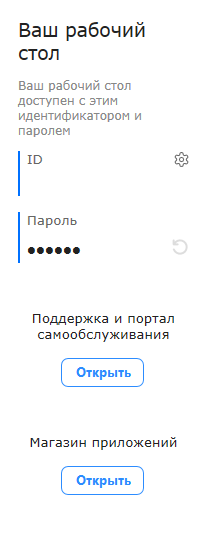
RuDesktop: откройте блок «Ваш рабочий стол» — в нём находятся ID и временный пароль. На изображении показано, где искать этот блок.
AnyDesk: найдите адрес устройства в окне клиента. Не ищите в AnyDesk кнопки с названиями из инструкции RuDesktop.
Сообщите ID согласованному мастеру
Передавайте ID во время ожидаемого звонка. Временный пароль RuDesktop, если он нужен выбранному режиму, сообщайте только согласованному специалисту, а не через публичную форму сайта.
Разрешите ожидаемое подключение
Следуйте запросу именно вашего приложения. Права администратора и установку службы подтверждайте только после объяснения мастера. Неожиданный запрос отклоните.
03 · macOS
Подключение на Mac
Мастер проверит версию macOS и процессор — Intel или Apple Silicon. Пароль администратора Mac вводите самостоятельно.
Установите и запустите согласованный клиент
Используйте официальный пакет для Mac. При запросе служебных компонентов сначала уточните действие у мастера. Не отключайте защиту macOS ради неизвестного файла.
Откройте настройки разрешений
Перейдите в «Системные настройки» → «Конфиденциальность и безопасность». Названия разделов зависят от вашей версии macOS.
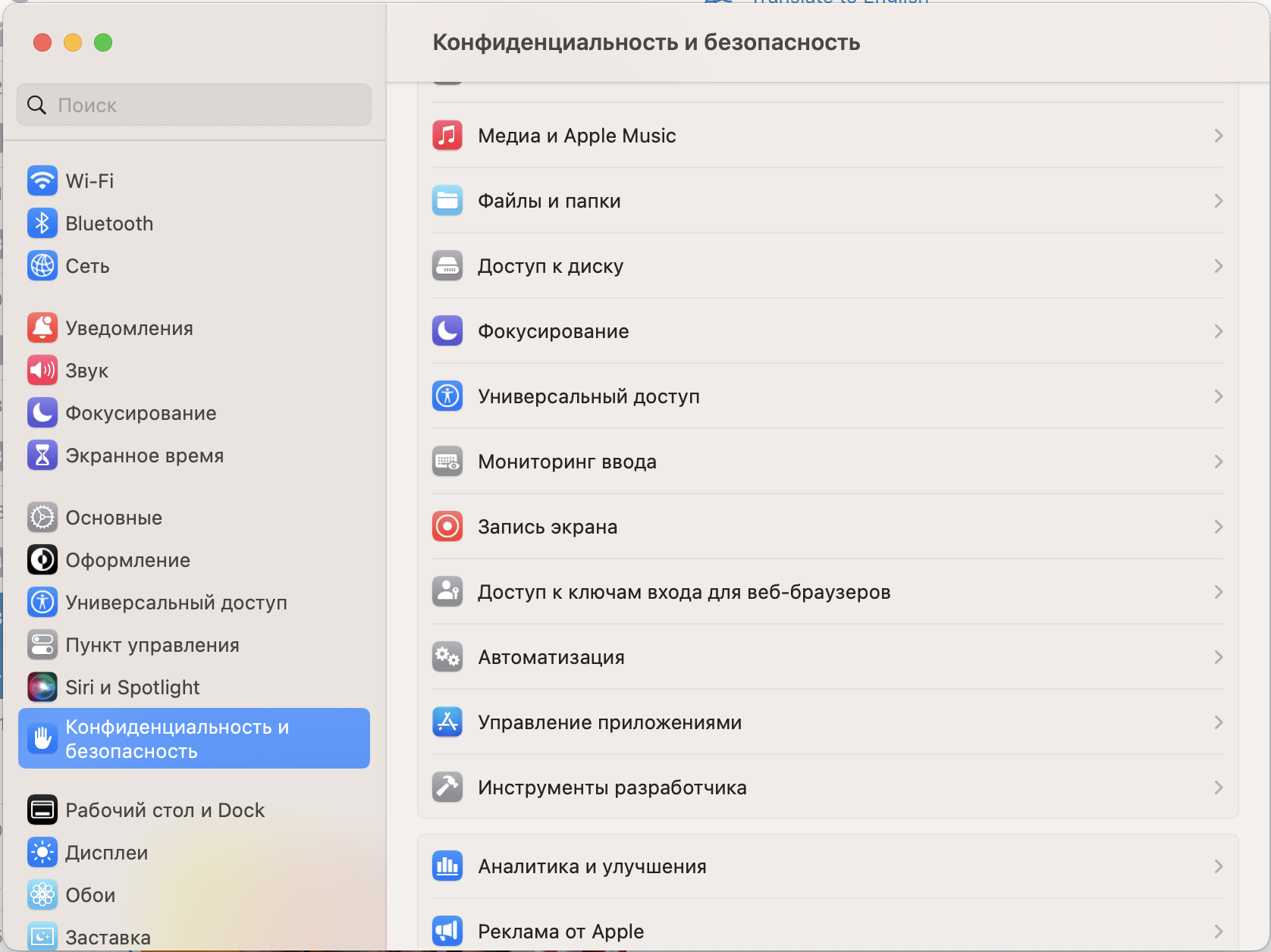
Найдите три раздела разрешений. Нажмите изображение, чтобы открыть его крупнее. Пример из документации RuDesktop; названия пунктов могут отличаться. Разрешите управление и показ экрана
Для RuDesktop проверьте «Универсальный доступ», «Мониторинг ввода» и «Запись экрана». Разрешения выдавайте именно RuDesktop. Для AnyDesk следуйте запросам AnyDesk — это другое приложение.
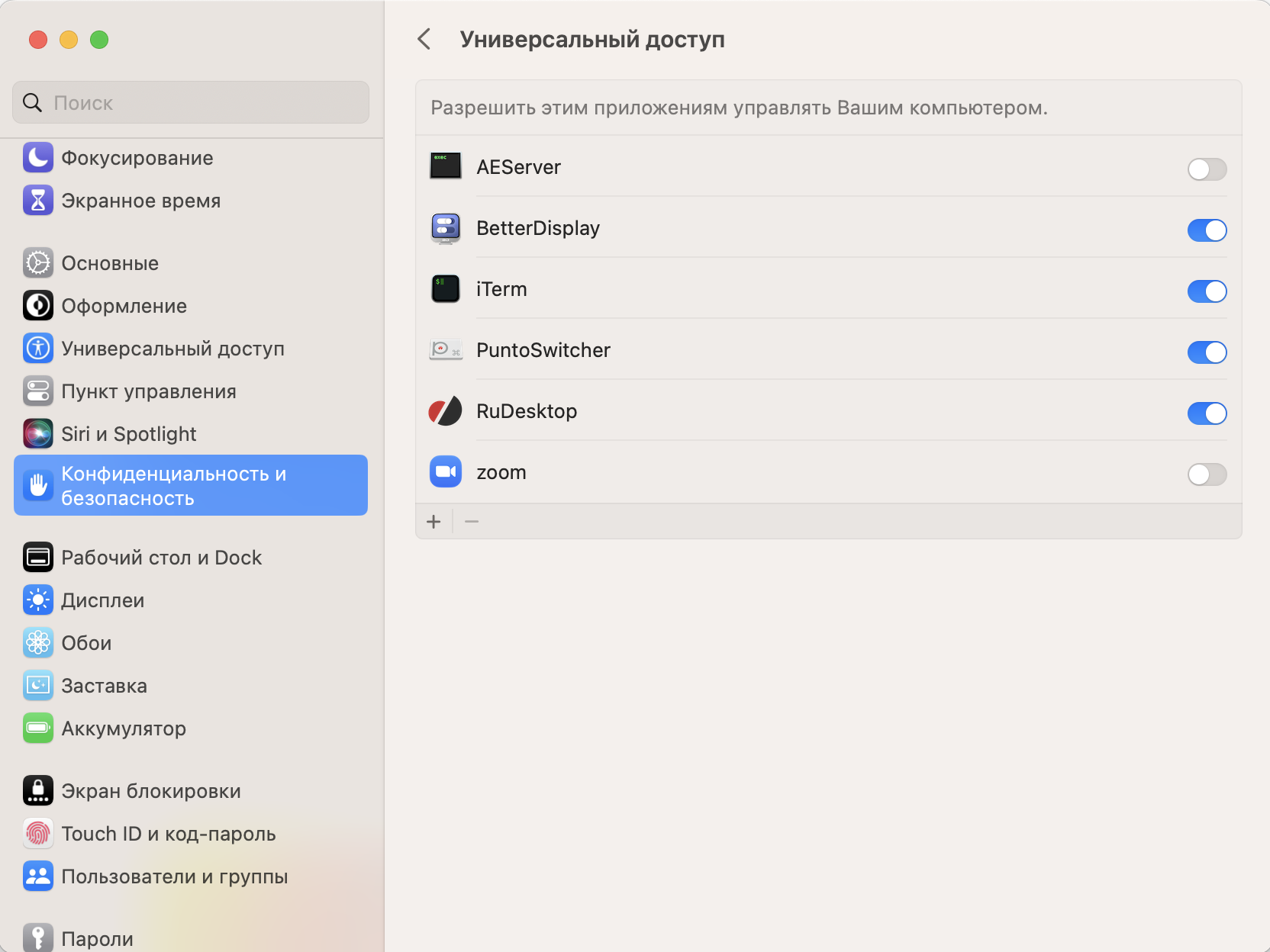
Пример: переключатель RuDesktop включён в «Универсальном доступе». Остальные приложения на примере включать не нужно. Вернитесь в приложение и согласуйте подключение
После изменения разрешений может понадобиться перезапуск клиента или Mac. Сохраните документы и согласуйте это с мастером. Затем передайте ID и подтвердите ожидаемый сеанс.
04 · ВО ВРЕМЯ СЕАНСА
Вы контролируете происходящее
Наблюдайте за действиями мастера
Оставайтесь у компьютера. Разрешайте передачу файлов и дополнительные права только для согласованной задачи.
Вводите личные данные самостоятельно
Вход в аккаунты и ввод кодов выполняйте сами. При необходимости прервите демонстрацию экрана.
Остановите сеанс при необходимости
Вы можете отказаться от любой операции и завершить подключение в клиенте удалённой помощи.
05 · ПОСЛЕ РАБОТЫ
Завершите удалённый доступ
Завершите активное подключение
Остановите сеанс в приложении и закройте клиент.
Проверьте постоянный доступ
Убедитесь, что подключение без вашего участия не настроено. Закрытие окна не всегда останавливает установленную службу — при необходимости согласуйте её остановку или удаление.
Отзовите ненужные разрешения
На Mac можно отключить выданные разрешения. Если дальнейшая помощь не требуется, согласуйте удаление клиента.
06 · НУЖНА ПОМОЩЬ
Если подключение не получается
Приложение не готово к подключению
Проверьте интернет и сообщите мастеру точный текст ошибки. Не отключайте антивирус и ограничения сети самостоятельно.
На Mac видно изображение, но нет управления
Проверьте разрешения выбранного клиента. Для RuDesktop нужны управление, мониторинг ввода и запись экрана. Может потребоваться перезапуск.
Появился защищённый экран Windows
Некоторые системные запросы требуют локального подтверждения. Оставайтесь рядом и уточните действие у мастера.
Пройдём шаги вместе
Позвоните специалисту и скажите, на каком шаге остановились.